
如何在 Android 手機上查看 Umami 網站統計
發布於 2026年9月30日 · 閱讀約需 2 分鐘 · Yichen Lab
SiteGlance 是由 Yichen Lab 獨立開發的第三方 Umami 用戶端,非 Umami 官方出品。它最早推出於 iPhone 平台(這篇是 iPhone 的上手指南),現在 Android 版本將完全相同的使用體驗帶到了 Android 手機上。
連線您的 Umami 伺服器
- 自建 Umami:填入執行個體位址(限 HTTPS 安全連線),使用 Umami 的帳號密碼登入。
- Umami Cloud:在 Umami Cloud 後台產生一組 API Key,直接貼入即可連線。
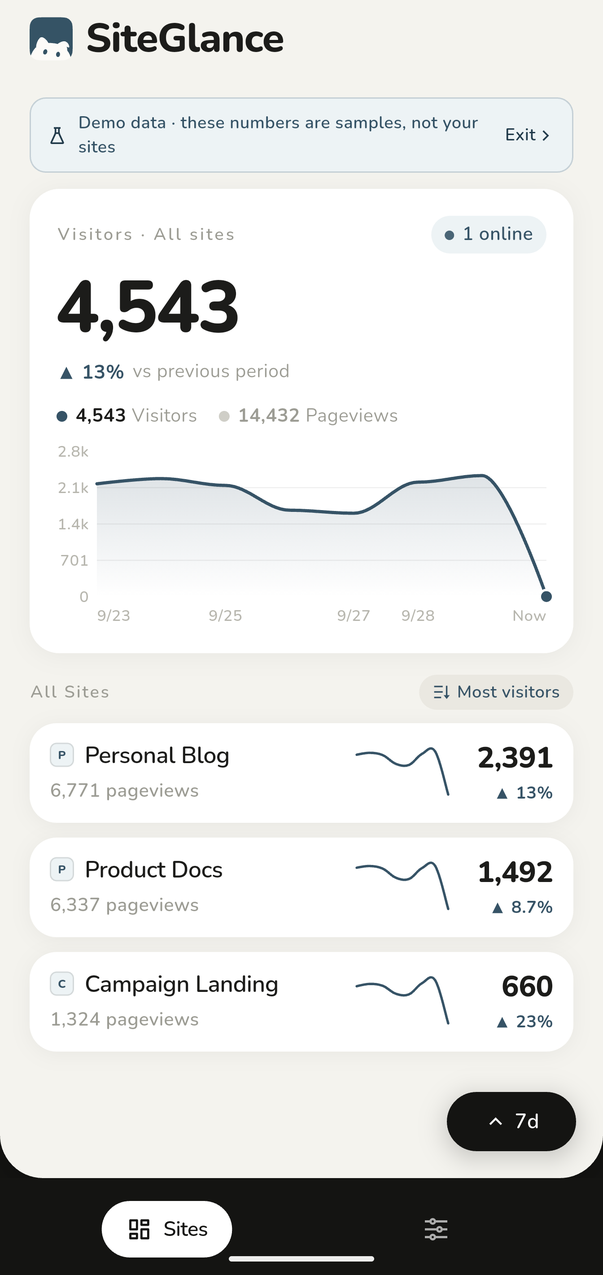
- 尚未建立帳號:點選「查看展示數據」,即可使用本機生成的範例站點先體驗介面。
兩種方式在登入驗證與伺服器規格上有所不同,詳情可參考自建 Umami 與 Umami Cloud 的連線差異。
手機端可查閱的內容
- 所有站點總覽:各站點的訪客數、瀏覽量、同期增減與走勢線,支援依訪客、在線、成長率或名稱排序。
- 深入站點數據:熱門頁面、來源管道、造訪國家、裝置型號與自訂事件,支援今日、24 小時、7 天與 30 天等區間。
- 目標與轉換漏斗:您在 Umami 中設定的轉換追蹤報表。
- 即時訪客:最近 5 分鐘內是誰在瀏覽您的站點。
Android 主畫面小工具
提供兩款免費小工具:「今日訪客」(小尺寸)與「今日每小時訪客」(中尺寸,帶 24 小時走勢波形與目前時刻標記)。每個小工具可各自鎖定特定站點。
- 長按桌面空白處,點選「小工具」或「微件」(各廠牌啟動器叫法可能不同)。
- 找到 SiteGlance,選擇您喜愛的小工具尺寸新增至主畫面。
- 新小工具預設追蹤目前連線的第一個站點。長按小工具即可開啟「設定」自由切換站點。
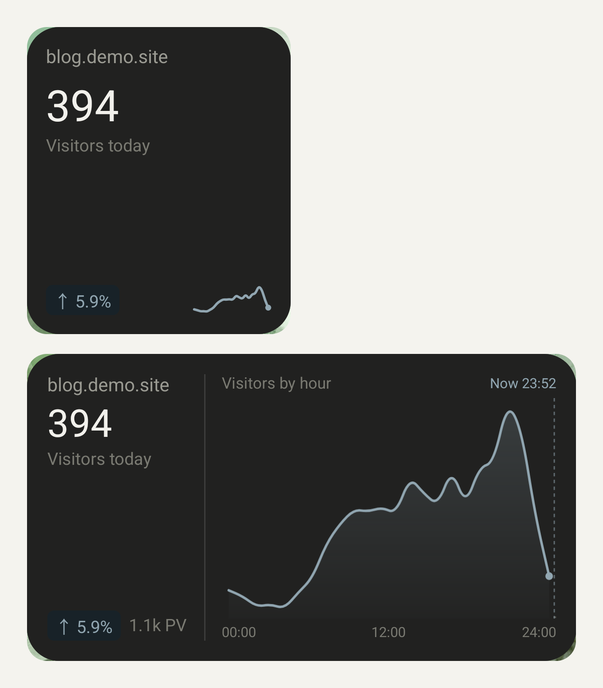
小工具大約每 30 分鐘會自動向您的 Umami 要求最新數據,這是 Android 系統允許的最短週期,在省電模式下可能會稍微延遲。手動開啟 App 則會立即強制更新。iPhone 小工具的更新節奏略有不同,請參閱 iPhone 小工具指南。
展示數據亦可釘選至桌面
開啟展示模式後,小工具亦會同步展示範例站點數據,讓您在未連線前就能預覽桌面效果。退出演示模式後會自動抹除。
數據流向與隱私安全
數據僅發往您專屬的 Umami 伺服器。SiteGlance 沒有自己的中轉伺服器,亦不嵌入任何追蹤 SDK,由手機直接向您的後台拉取統計數據。密碼或 API Key 皆使用 Android Keystore 金鑰進行高強度加密儲存;小工具所使用的副本儲存於 App 專屬私有儲存區,不會進入雲端備份,換機時亦不會轉移。
Android 上的 Pro 專業版
免費版支援 1 個連線、前 3 個站點,以及每份報表的核心項目。Pro 專業版透過 Google Play 一次買斷,永久解鎖完整功能。登入相同 Google 帳號的手機均可免費恢復購買;在 iPhone 上購買的授權無法跨系統轉移至 Android。
常見問答
- Android 上的 SiteGlance 支援自建 Umami 嗎?
- 完全支援,只要您的執行個體支援 HTTPS 安全連線。使用您的 Umami 帳號與密碼即可登入。
- Android 小工具是免費的嗎?
- 是的,兩種尺寸的小工具皆完全免費開放使用。
- 可以將 iPhone 上買的 Pro 轉移到 Android 嗎?
- 無法跨平台移轉。Pro 授權分別透過 App Store 與 Google Play 獨立販售,各平台僅能於自身系統內恢復購買。
- 為什麼小工具顯示的數字不是即時最新?
- Android 系統排程限制小工具背景更新間隔約為 30 分鐘,系統省電策略可能會進一步調節。手動打開 SiteGlance 可立即觸發同步更新。